Ce tutoriel décrit l’installation d’Asterisk 11 sur CentOS 6.5 avec Dahdi, Libpri.
Il existe deux façons d’installer Asterisk :
1. via le gestionnaire de paquet de CentOS (yum install)
2. en compilant directement la version préféré d’Asterisk.
On va installer Asterisk en compilant ses sources.
Nous avons CentOS 6.5 x86_64 préinstallé :
| # uname -a Linux CentosAsterisk 2.6.32-431.17.1.el6.x86_64 #1 SMP Wed May 7 23:32:49 UTC 2014 x86_64 x86_64 x86_64 GNU/Linux |
1. On désactive temporairement de Selinux et les règles d’Iptables (on va les configurer plus tard) :
| # sed -i -e ‘s/SELINUX=enforcing/SELINUX=disabled/g’ /etc/sysconfig/selinux # sed -i -e ‘/-A/d’ /etc/sysconfig/iptables |
2. Pour qu’on puisse installer les dépendances nécessaires Il faut préparer les dépôts (repo Rpmforge, Epel, Remi). On prépare le scripte d’addition automatique des dépôts choisis :
| # cd /usr/src/ # nano repos.sh |
On colle le texte suivant :
| #!/bin/sh cd /tmprpm –import /etc/pki/rpm-gpg/RPM-GPG-KEY* rpm –import http://dag.wieers.com/rpm/packages/RPM-GPG-KEY.dag.txt wget http://pkgs.repoforge.org/rpmforge-release/rpmforge-release-0.5.3-1.el6.rf.x86_64.rpm rpm -ivh rpmforge-release-0.5.3-1.el6.rf.x86_64.rpm rpm –import https://fedoraproject.org/static/0608B895.txt wget http://dl.fedoraproject.org/pub/epel/6/x86_64/epel-release-6-8.noarch.rpm rpm -ivh epel-release-6-8.noarch.rpm rpm –import http://rpms.famillecollet.com/RPM-GPG-KEY-remi rpm -ivh http://rpms.famillecollet.com/enterprise/remi-release-6.rpm yum install -y yum-priorities sed -i ‘/enabled=1/apriority=10’ /etc/yum.repos.d/epel.repo && sed -i ‘5cenabled=1’ /etc/yum.repos.d/remi.repo && sed -i ‘5apriority=10’ /etc/yum.repos.d/remi.repo |
On sauvegarde le scripte, on donne les droits pour l’exécuter et on le lance
| # chmod +x repos.sh # ./repos.sh |
3. Maintenait on va mettre à jour notre distribution et après il faut faire le redémarrage :
| # yum -y update # reboot |
4. On installe les dépendances nécessaires à la compilation d’Asterisk :
| # yum install -y make wget svn openssl-devel ncurses-devel newt-devel libxml2-devel kernel-devel gcc gcc-c++ sqlite-devel libuuid-devel perl libtiff-devel doxygen |
5. On télécharge les archives de dernières versions d’Asterisk, Dahdi et Libpri.
| # cd /usr/src/ # wget http://downloads.asterisk.org/pub/telephony/dahdi-linux-complete/dahdi-linux-complete-current.tar.gz # wget http://downloads.asterisk.org/pub/telephony/libpri/libpri-1.4-current.tar.gz # wget http://downloads.asterisk.org/pub/telephony/asterisk/asterisk-11-current.tar.gz |
6. On décompresse les archives téléchargées :
| # tar zxvf dahdi-linux-complete* # tar zxvf libpri* # tar zxvf asterisk* |
7. A cette étape il faut respecter l’ordre d’installation.
avant on installe DAHDI :
| # cd /usr/src/dahdi-linux-complete* # make && make install && make config |
après on installe Libpri :
| # cd /usr/src/libpri* # make && make install |
et à la fin on installe Asterisk , mais avant on lance le script de support mp3:
| # cd /usr/src/asterisk* # bash contrib/scripts/get_mp3_source.sh # ./configure –libdir=/usr/lib64 && make menuselect && make && make install |
La commande make menuselect va faire apparaître un écran qui va vous permettre de personnaliser votre installation d’Asterisk.
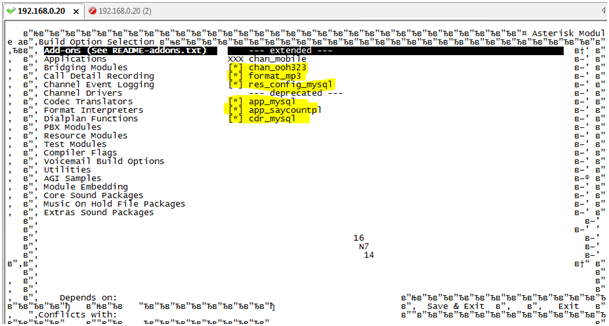
Si vous pensez d’utiliser Mysql et CDR il faut les choisir dans le menu d’installation.
En plus on peut profiter le menu pour installer les sons français pour Asterisk au format µ-law.
Pendant d’installation d’Asterisk si vous avez l’erreur :

Il faut faire la commande suivante :
| # /usr/src/asterisk-11.10.0/contrib/scripts/get_mp3_source.sh |
et après encore :
| # make && make install |
8. On installe les exemples d’asterisk (Fort conseiller pour la 1ère utilisation):
| # make samples |
9. On installe la documentation d’asterisk :
| # make progdocs |
L’installation de la documentation requiert l’ajout du paquet : doxygen. (On l’a fait au début)
10. Nous créerons finalement les scripts de démarrage et d’arrêt dans les dossiers représentant les différents niveaux d’exécutions
| # make config |
11. On démarre le service DAHDI (si vous utilisez les cartes digium et voulez accéder aux réseaux PSTN ):
| # service dahdi start |
12. On démarre Asterisk :
| # service asterisk start # service asterisk status |
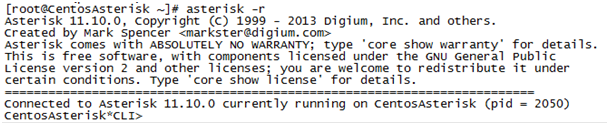
13. Pour se connecter à la CLI d’Asterisk :
| # asterisk -r |
 TSRIT
TSRIT 
Laisser un commentaire